Acest articol descrie cum poti sa emiti o factura din MyWiz si care sunt cele mai folosite campuri pe care trebuie sa le completezi
- Accesare meniu
- Intră în meniul VANZARI.
- Click pe butonul ADAUGĂ FACTURA DE VÂNZARE
- Completare informații factură
- Data emiterii și data scadenței se completează automat; le poți modifica din butonul calendar
- Numărul facturii este generat automat, în ordine cronologică
- Dacă vrei să adaugi o serie noua, click pe butonul „*”
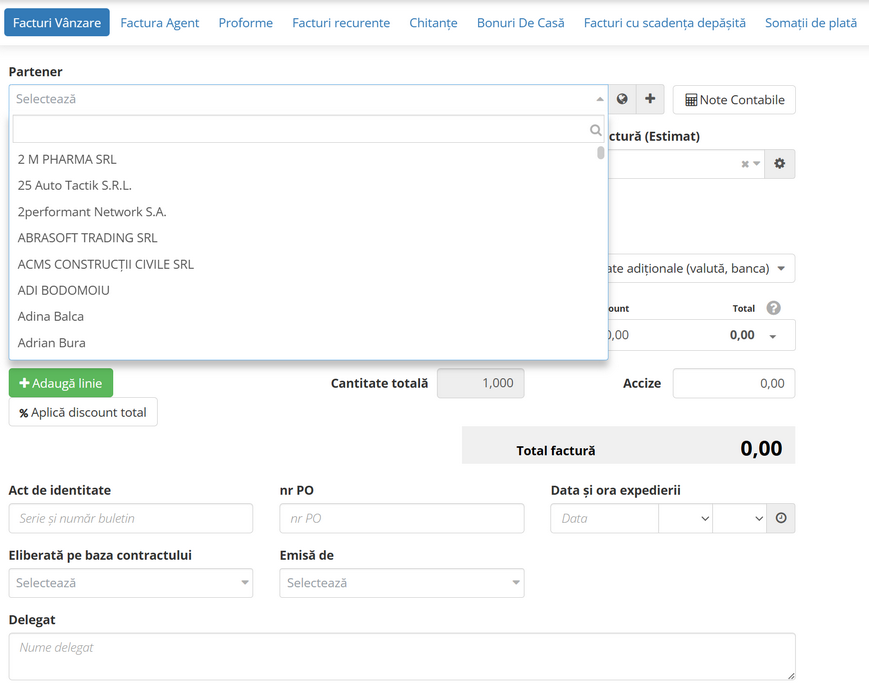
- Selectare partener
- Se selectează partenerul din lista ascunsă
- Definire partener
- Click pe butonul „+” din dreptul câmpului PARTENER
- Selectează FIRMĂ sau PERSOANĂ FIZICĂ
- Introdu CUI-ul partenerului
- Click pe Verifică date client – datele se preiau automat din ANAF
- Completează câmpurile ZILE SCADENȚĂ, BANCĂ și cont IBAN
- Click pe SALVEAZĂ
- Click pe „*” pentru a verifica statusul de TVA al partenerului
- Introducere date adiționale (valută, bancă)Se pot introduce urmatoarele date:
- Număr aviz
- Valuta
- Rata de schimb
- Centrul de cost
- Agent
- Masina
- Sofer
- Punct de lucru
- Adăugare articol(e)
- Click pe „+” din dreptul câmpului ARTICOL
- Completează: Denumire, Unitate de măsură, Preț de intrare/ieșire
- Bifează dacă este serviciu sau marfă
- Click pe SALVEAZĂ
- Pentru a modifica cantitatea, click pe cifra din coloana Cantitate
- Click pe ADAUGĂ LINIE pentru alte articole
- Finalizare factură
- Click pe SALVEAZĂ CA CIORNĂ – dacă dorești să revii asupra ei mai târziu
- Click pe EMITE FACTURA – se deschide factura emisă
- Acțiuni suplimentare după emitere
- În meniul fiecărei poziții:
- Click pe butonul copiere – pentru a crea o copie a facturii
- Click pe butonul alunare – pentru a anula o factură
- Click pe butonul stornare – pentru a crea o factură storno
- Click pe butonul Dercarcă fisier PDF – pentru a descarca factura in format PDF
- Click pe butonul Trimite prin email – pentru a trimite factura catre client prin intermediul email-ului
- Click pe butonul Note contabile – pentru a vizualiza nota contabila aferentă facturii
- Click pe imprimantă – pentru a printa
- În meniul fiecărei poziții:
- Trimitere prin e-Factura la ANAF
- Intră în lista de facturi de vânzare
- Click pe factura dorită
- Click pe butonul ACTIUNI → Trimitere manuală la ANAF
- Verifică statusul transmiterii în STARE TRIMITERE SPV
* Dacă vrei să încarci parteneri sau articole în masă, folosește funcția de IMPORT FISIER EXCEL din meniul VANZARI → Articole/Parteneri.
🔍 Vezi întrebări similare | 📹 Urmărește tutorialul | ✉️️ Contactează suportul