| 1. Accesează Panoul Control din MyWiz 2. În zona Task-uri, vei vedea afișat calendarul cu sarcinile planificate 3. Navighează prin calendar pentru a vizualiza taskurile programate pe zile diferite 4. Dacă dorești să vezi toate taskurile într-un singur loc, accesează modulul Management → Taskuri Business |
Blog
-
Cum pot vizualiza toate taskurile?
-
Cum adaug un task nou?
1. Accesează Panoul Control din MyWiz
2. În zona Task-uri, vizibilă direct în Panoul Control, identifică calendarul de sarcini
3. Dă click pe butonul +, completează Subiectul taskului, alege alege ziua în care dorești să adaugi un task
4. Completează informațiile necesare: titlul task-ului, descrierea, persoana responsabilă, etc
5. Salvează task-ul pentru a-l adăuga în calendar -
Cum încarc un document pentru contabilul meu direct din ecranul principal?
1. Accesează Panoul Control din MyWiz
2. Identifică butonul Încarcă fișier din zona de shortcuturi
3. Dă click pe acest buton pentru a deschide fereastra de încărcare
4. Selectează fișierul pe care dorești să-l trimiți către contabilul tău
5. Adaugă un mesaj explicativ dacă este necesar
6. Confirmă încărcarea documentului -
Cum pot personaliza Panou Control?
1. Accesează Panoul Control din MyWiz
2. Pentru a șterge un shortcut existent, dă click pe cele trei puncte din colțul dreapta sus al butonului și apoi selectează opțiunea Șterge
3. Pentru a adăuga un nou shortcut, dă click pe butonul mare cu simbolul + și textul Adaugă
4. Selectează din listă secțiunea pe care dorești să o adaugi ca shortcut în Panoul Control -
Cum schimb compania dacă am mai multe în MyWiz?
1. Accesează Panoul Control din MyWiz
2. În partea dreaptă sus a ecranului, dă click pe butonul Schimbă firmă
3. Se va deschide o listă cu toate companiile pe care le administrezi sau la care ai acces
4. Selectează compania dorită din listă pentru a comuta instant activitatea în cadrul acesteia -
Cum știu dacă am notificări noi în platformă?
1. Accesează Panoul Control din MyWiz
2. Uită-te în partea dreaptă sus a ecranului, unde se află butonul Notificări
3. Dacă ai notificări noi, va apărea un indicator vizual (un cerc portocaliu cu un număr în interior) pe acest buton
4. Dă click pe butonul Notificări pentru a vizualiza lista completă cu alertele primite -
Cum accesez mesajele primite prin SPV?
1. Accesează Panoul Control din MyWiz
2. În partea dreaptă sus a ecranului, dă click pe butonul Notificări
3. Aici vei regăsi toate mesajele automate primite prin SPV
4. Dă click pe un mesaj pentru a vedea detalii despre documentul sau informația transmisă -
Cum văd mesajele primite de la colegii mei în aplicație?
1. Accesează Panoul Control din MyWiz
2. În partea dreaptă sus a ecranului, dă click pe butonul Mesaje
3. Se va deschide lista cu toate mesajele primite de la colegii tăi în cadrul aplicației
4. Selectează un mesaj din listă pentru a-l citi în întregime -
Cum pot ajunge rapid la cele mai folosite secțiuni din MyWiz?
1. Accesează Panoul Control din MyWiz
2. În partea dreaptă sus a ecranului, identifică zona de Scurtături
3. Aici regăsești butoane rapide către cele mai utilizate secțiuni din aplicație
4. Pentru a accesa o anumită secțiune, pur și simplu dă click pe butonul corespunzător din zona de scurtături
5. Tot în ecranul principal, în partea de sus, se pot adăuga de către fiecare utilizator scurtături ale meniurilor cel mai des folosite, apăsând butonul Adaugă🔍 Vezi întrebări similare | 📹 Urmărește tutorialul | ✉️️ Contactează suportul
-
Cum emit o factură în MyWiz?
Acest articol descrie cum poti sa emiti o factura din MyWiz si care sunt cele mai folosite campuri pe care trebuie sa le completezi
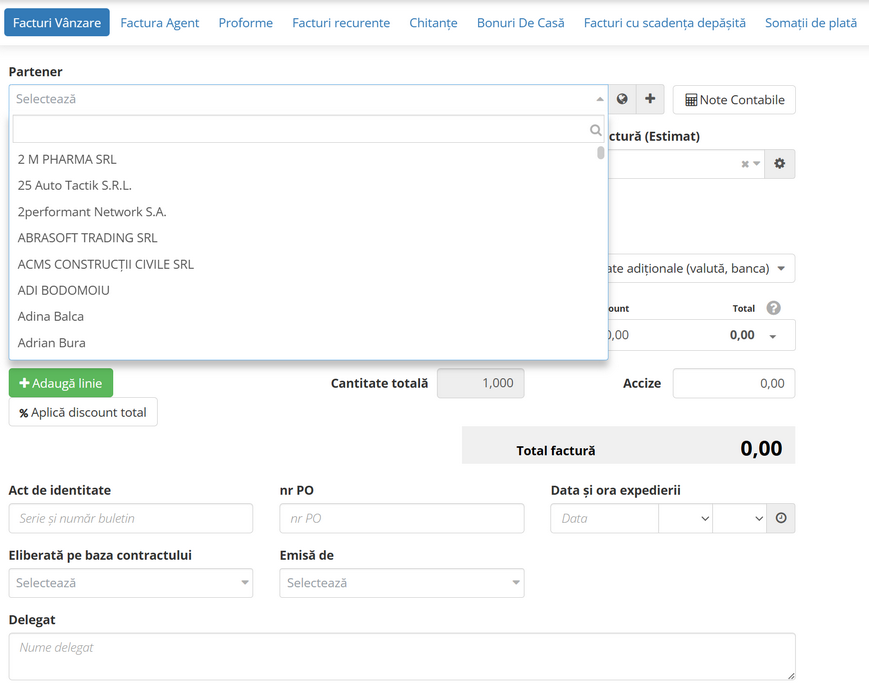
- Accesare meniu
- Intră în meniul VANZARI.
- Click pe butonul ADAUGĂ FACTURA DE VÂNZARE
- Completare informații factură
- Data emiterii și data scadenței se completează automat; le poți modifica din butonul calendar
- Numărul facturii este generat automat, în ordine cronologică
- Dacă vrei să adaugi o serie noua, click pe butonul „*”
- Selectare partener
- Se selectează partenerul din lista ascunsă
- Definire partener
- Click pe butonul „+” din dreptul câmpului PARTENER
- Selectează FIRMĂ sau PERSOANĂ FIZICĂ
- Introdu CUI-ul partenerului
- Click pe Verifică date client – datele se preiau automat din ANAF
- Completează câmpurile ZILE SCADENȚĂ, BANCĂ și cont IBAN
- Click pe SALVEAZĂ
- Click pe „*” pentru a verifica statusul de TVA al partenerului
- Introducere date adiționale (valută, bancă)Se pot introduce urmatoarele date:
- Număr aviz
- Valuta
- Rata de schimb
- Centrul de cost
- Agent
- Masina
- Sofer
- Punct de lucru
- Adăugare articol(e)
- Click pe „+” din dreptul câmpului ARTICOL
- Completează: Denumire, Unitate de măsură, Preț de intrare/ieșire
- Bifează dacă este serviciu sau marfă
- Click pe SALVEAZĂ
- Pentru a modifica cantitatea, click pe cifra din coloana Cantitate
- Click pe ADAUGĂ LINIE pentru alte articole
- Finalizare factură
- Click pe SALVEAZĂ CA CIORNĂ – dacă dorești să revii asupra ei mai târziu
- Click pe EMITE FACTURA – se deschide factura emisă
- Acțiuni suplimentare după emitere
- În meniul fiecărei poziții:
- Click pe butonul copiere – pentru a crea o copie a facturii
- Click pe butonul alunare – pentru a anula o factură
- Click pe butonul stornare – pentru a crea o factură storno
- Click pe butonul Dercarcă fisier PDF – pentru a descarca factura in format PDF
- Click pe butonul Trimite prin email – pentru a trimite factura catre client prin intermediul email-ului
- Click pe butonul Note contabile – pentru a vizualiza nota contabila aferentă facturii
- Click pe imprimantă – pentru a printa
- În meniul fiecărei poziții:
- Trimitere prin e-Factura la ANAF
- Intră în lista de facturi de vânzare
- Click pe factura dorită
- Click pe butonul ACTIUNI → Trimitere manuală la ANAF
- Verifică statusul transmiterii în STARE TRIMITERE SPV
* Dacă vrei să încarci parteneri sau articole în masă, folosește funcția de IMPORT FISIER EXCEL din meniul VANZARI → Articole/Parteneri.
🔍 Vezi întrebări similare | 📹 Urmărește tutorialul | ✉️️ Contactează suportul
- Accesare meniu